
この会員サイトの使い方をご説明いたします。
会員登録
まず最初に会員登録をして下さい。
(以下携帯用の画面で説明していきます。)
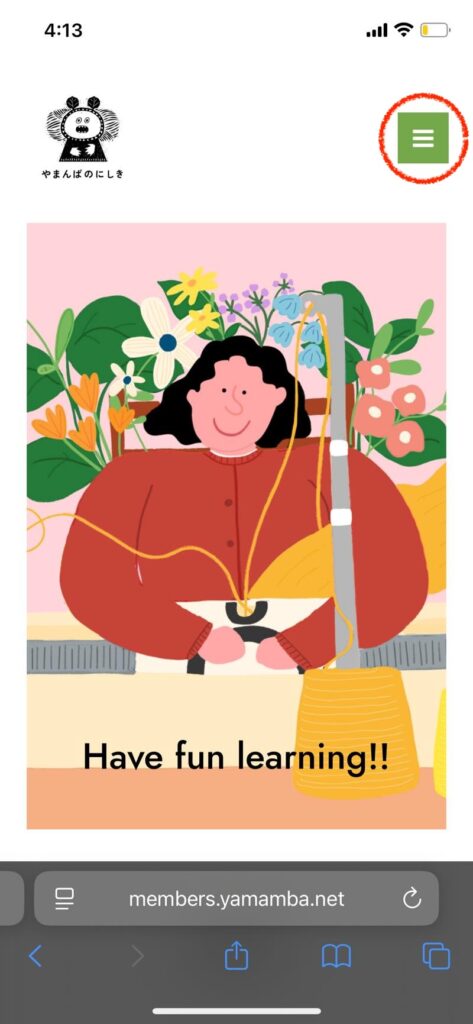
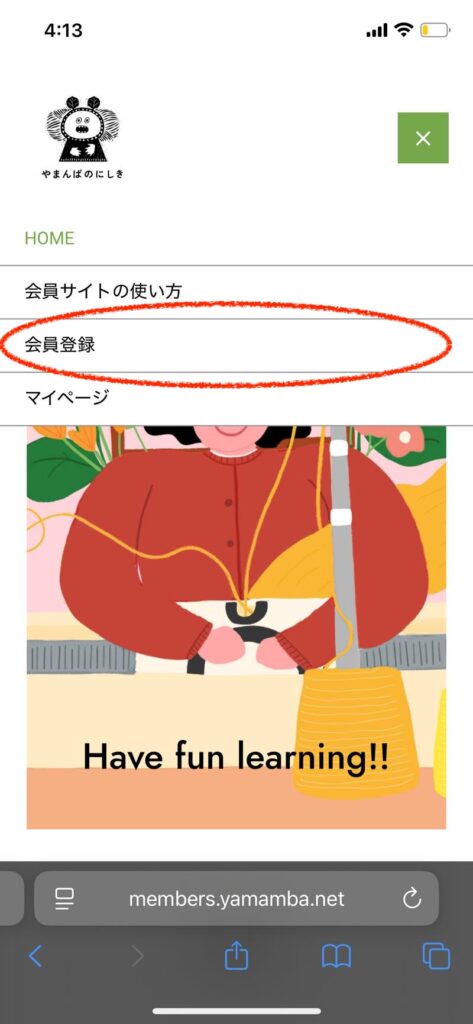
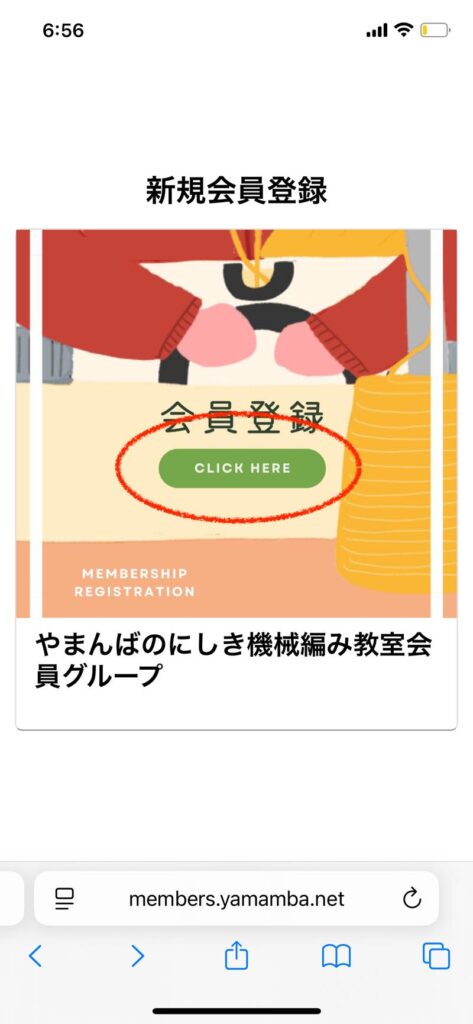
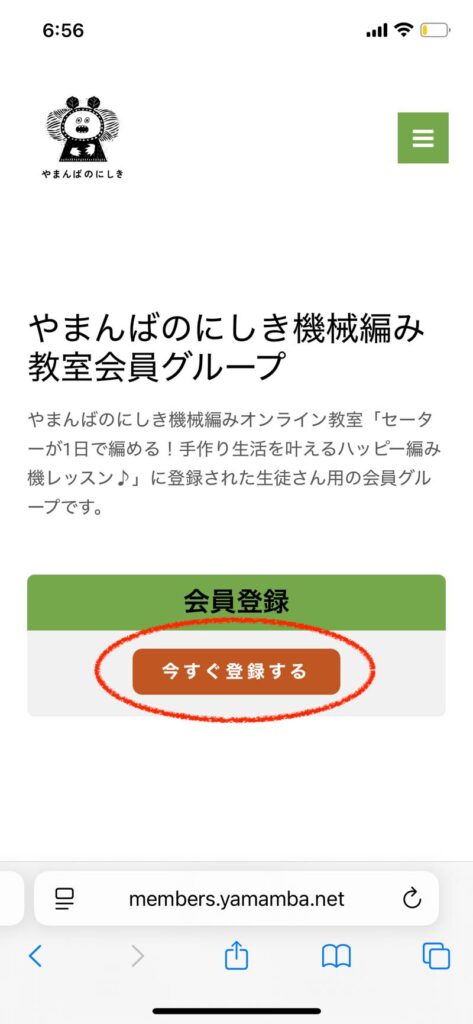
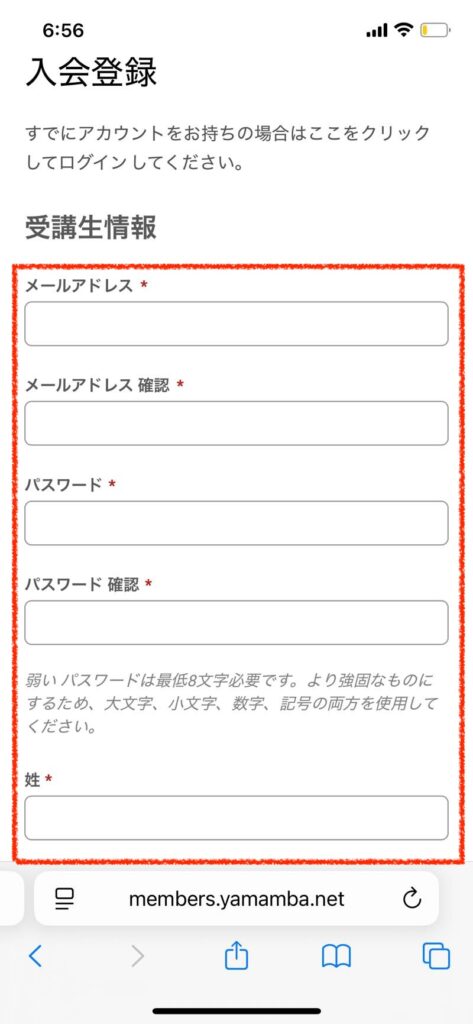
赤い * マークは必須項目です。
その他の項目は任意でご入力ください。
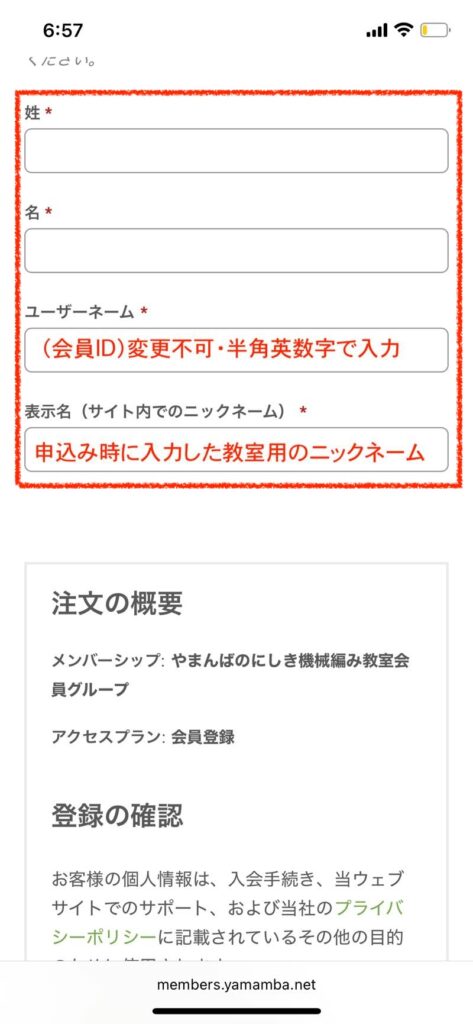
英数字でご入力ください。
「表示名」は、この教室で使うニックネームをご登録ください。
日本語でも登録できます。
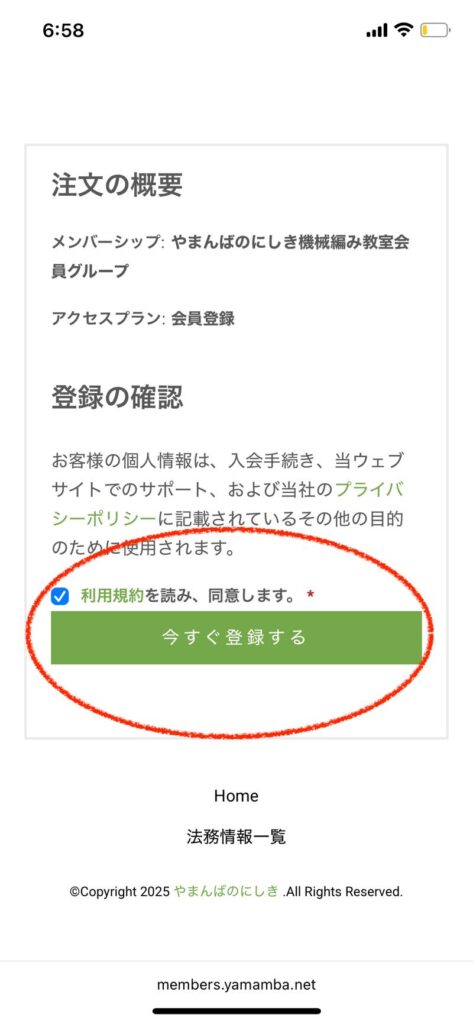
する」をクリックします。
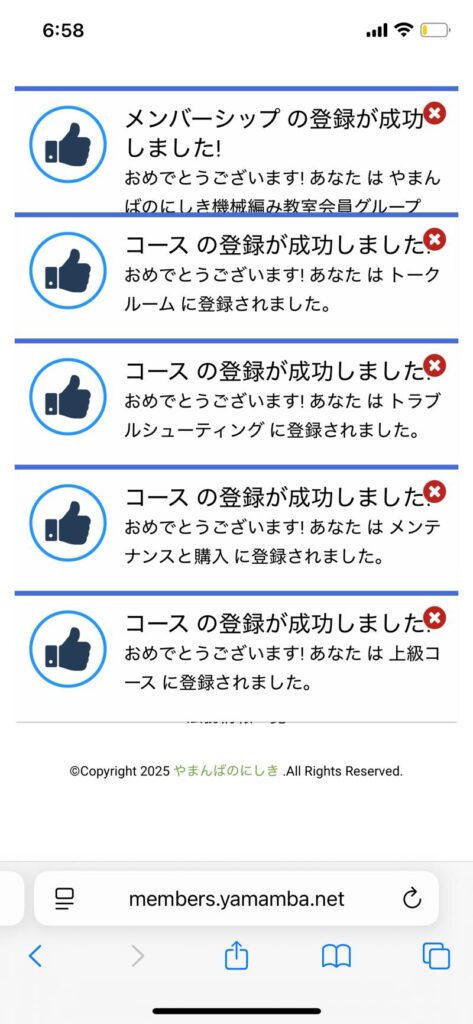
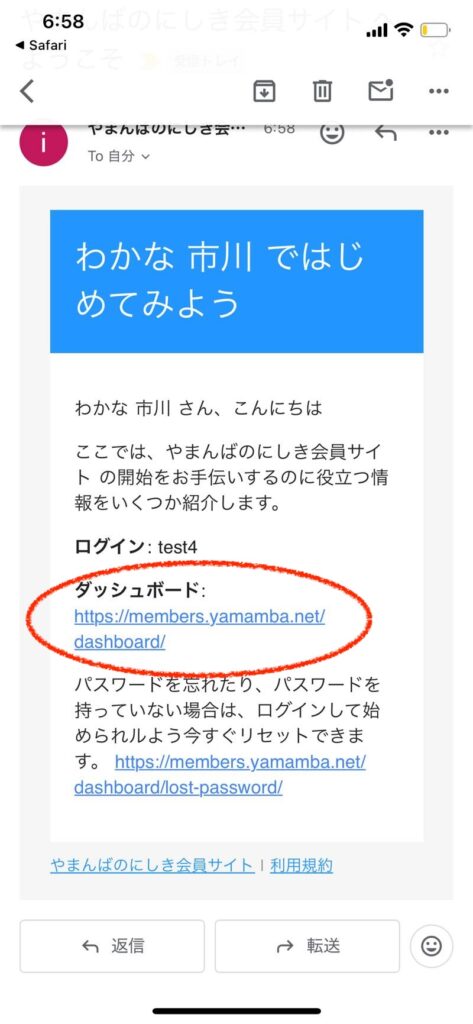
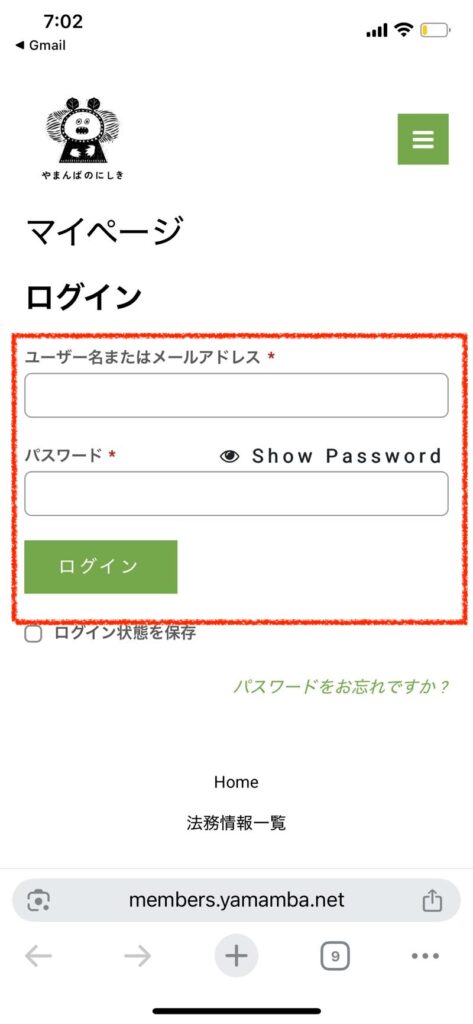
これで教材を使う準備が出来ました!
マイページ
会員登録後は上部メニューの「マイページ」からログインしてください。
教材を見るなど日常的に使うツールはこのマイページの中に入っています。
(以下からPC用の画面での説明になります)
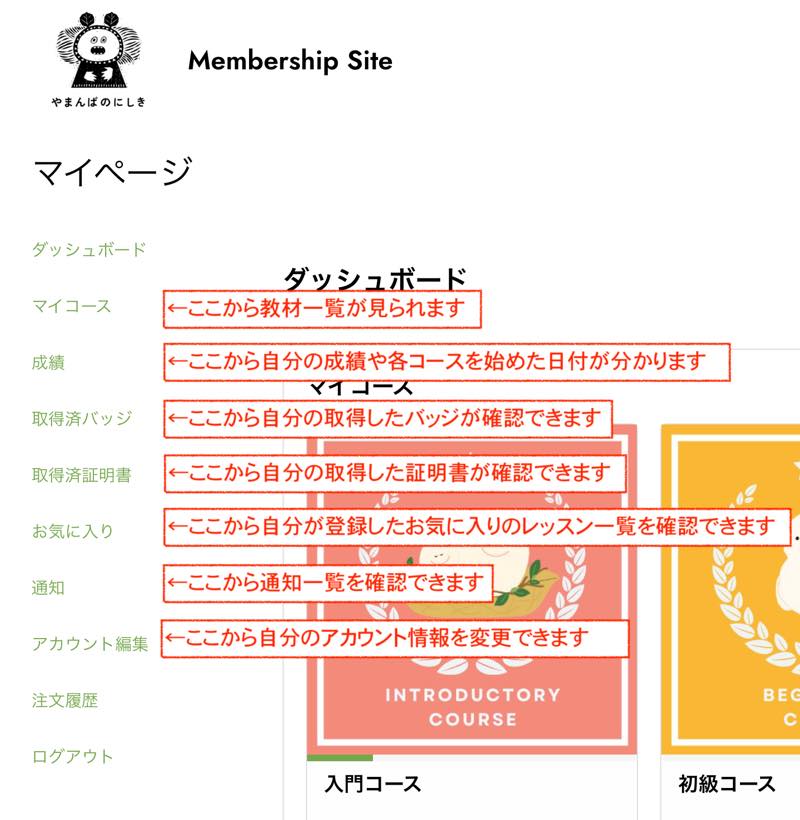
- マイコース:教材一覧が見られます。
- 成績:自分の成績やコースを始めた日付が分かります。それぞれのコース名をクリックすると、より詳細な状況を見ることができます。
- 取得済みバッジ:自分が取得したバッジが確認出来ます(バッジに関しては最初のレッスンで解説します)各バッジをクリックすると、獲得した日付が表示します。
- 取得済み証明書:自分が取得した証明書が確認出来ます(証明書に関しては最初のレッスンで解説します)証明書のリンクをクリックすると、証明書の画像ファイルが開きます。証明書は「印刷」、「ダウンロード」、「共有」することができます。
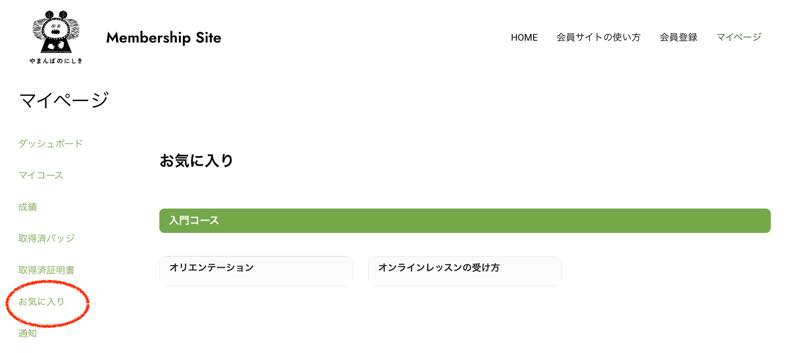
- お気に入り:自分が登録したお気に入りのレッスン一覧が載っています。レッスンを「お気に入り」登録しておくと、ここから素早くアクセスすることができます。
- 通知:通知一覧が確認できます
- アカウント編集:ここから自分の登録したアカウント情報を変更することができます
- ログアウト:ログアウトするときは、ここをクリックします
※注文履歴は今のところ使用しないメニューです。
受講方法
ログインしたら、「マイコース」から受講したいコースをクリックします。(最初は入門コースからスタートしてください)
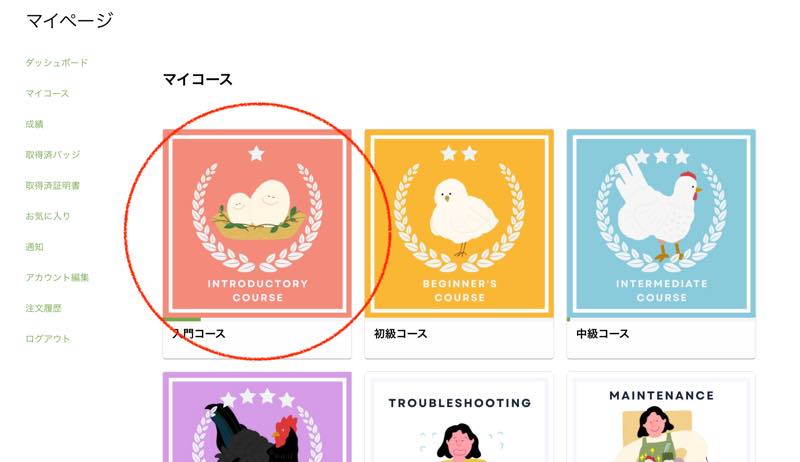
コースページが開いたら、画面を下にスクロールしましょう。レッスンがセクションごとに表示されていま
す。
各レッスンのサムネイル画像をクリックすると、そのレッスンを受講することができます。
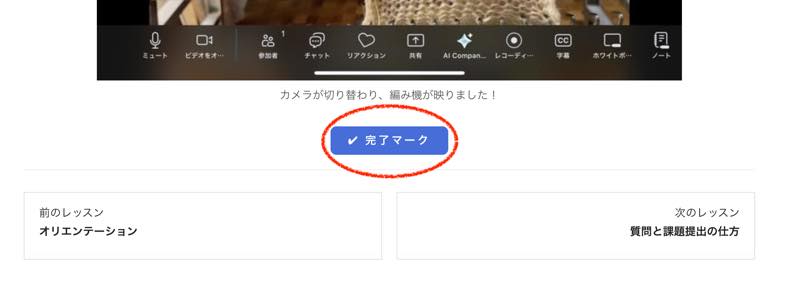
レッスンが完了したら「完了マーク」をクリックしましょう。
「完了マーク」をクリックすると、自動的に次のレッスンへ進みます。
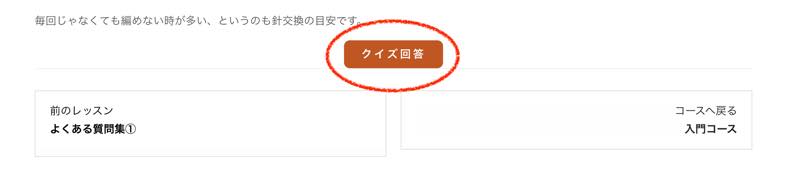
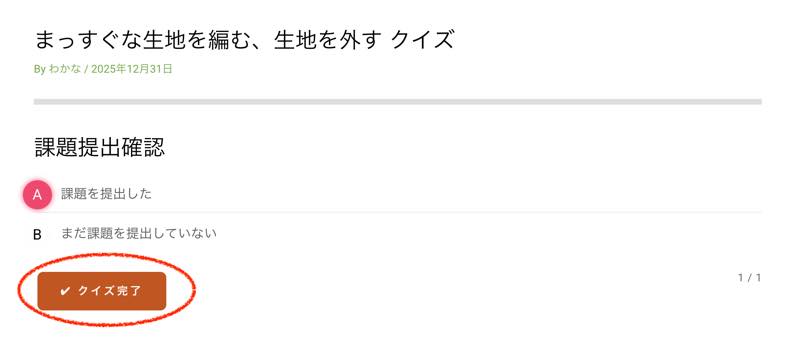
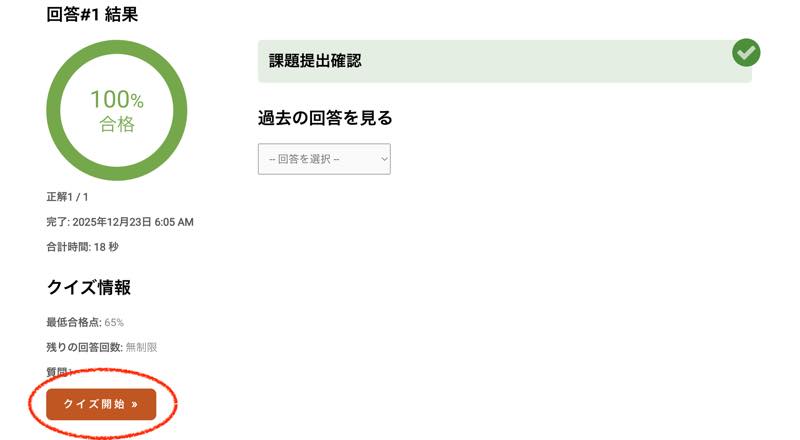
完了マークではなく、クイズ回答になっているレッスンもあります。
実際はクイズではなく課題の提出確認や技術の習得度確認になっています。
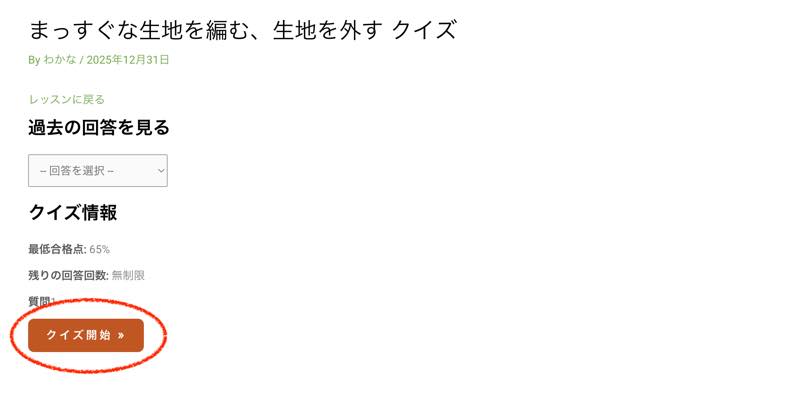
クイズに回答する形でレッスンを完了させてください。
履修の確認
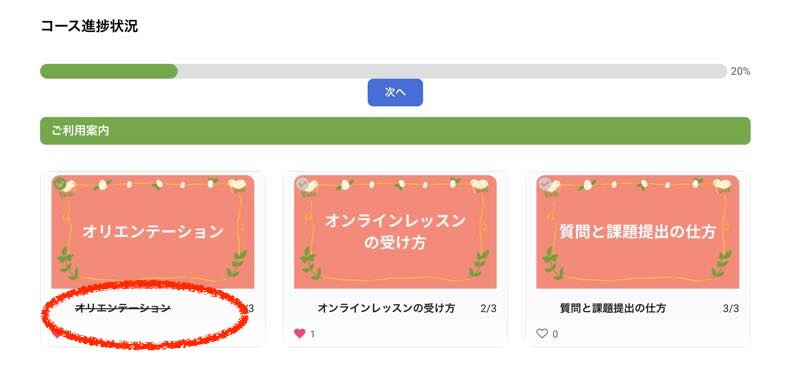
各レッスンを終えるとレッスンタイトルに取り消し線が引かれ、自分がそのレッスンを終えたかどうかが一目で確認出来ます。
取り消し線が引かれた後でもレッスンを見ることは出来ます。
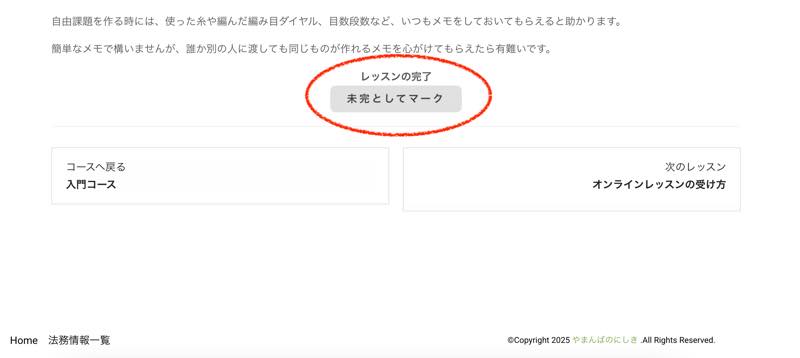
間違えて履修済みにしてしまった場合などは、この取り消し線を外し未履修に戻す事ができます。
教材内の移動
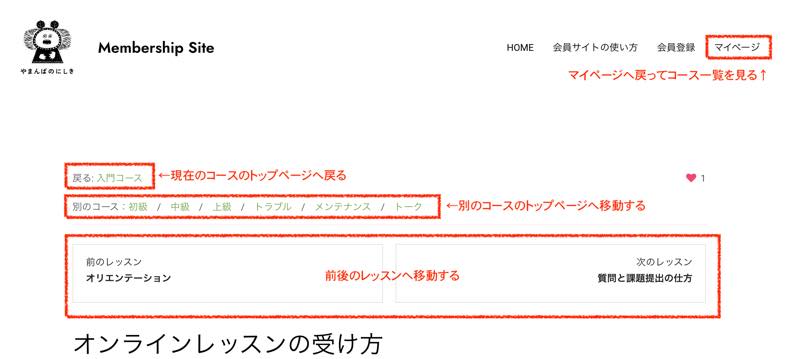
教材の中で移動する為のリンクがページ上部にあります。
ページ下部にも前後のレッスンへのリンクがあります。
※別のコースへのリンク一覧は2026年1月時点でまだ配置されていないレッスンもあります。その場合別のコースへの移動はマイページに一度戻ってコース一覧から移動してください。
お気に入り
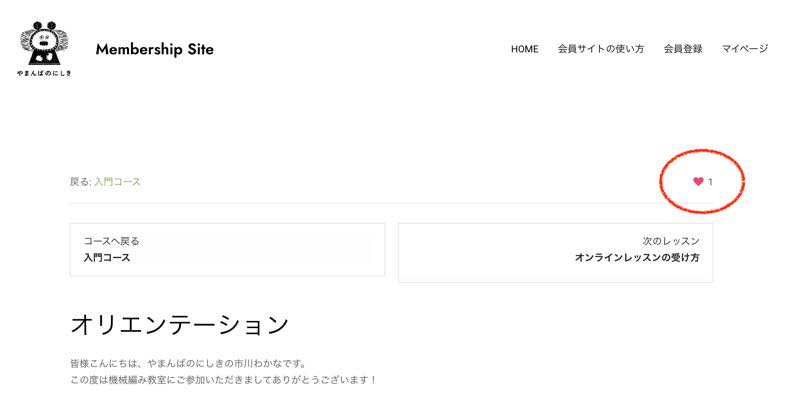
教材が沢山ありますので、自分がよく見返すレッスンはお気に入りに登録しておくと便利です。
マイページメニューの「お気に入り」の一覧から素早くアクセスすることができるようになります。
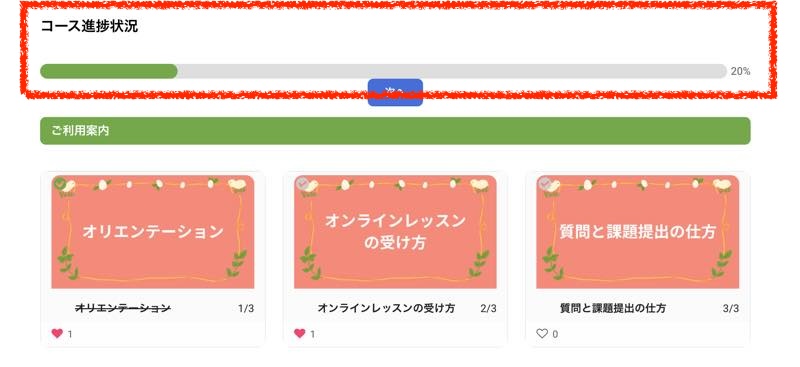
進捗状況
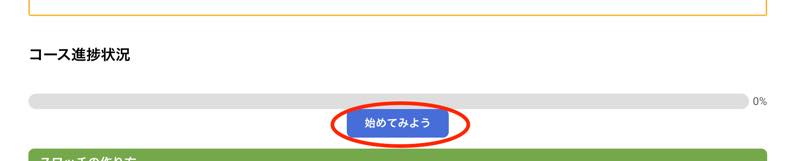
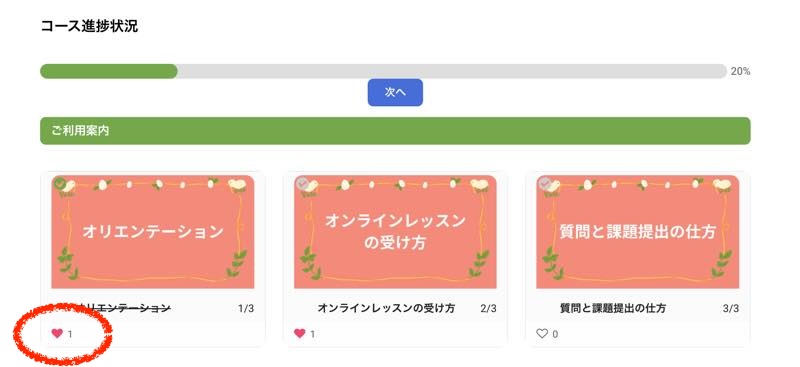
各コースのトップページからコースの進捗状況を確認する事が出来ます。
終わったレッスン数じ応じて%の数値が増えていきます。
その他のメニュー
以下のメニューはTOPページのタイトル画像下のバナーからアクセスできます。マイページ内にはありません。
その他のメニューやリンクもありますので一度サイト全体をご確認ください。
利用規約やプライバシーポリシーなどの書類に関してはフッターメニューの「法務情報一覧」から確認出来ます。
動画の問題
たまに動画が見られないと連絡がありますが、その場合ほとんどが電波状況や見ているデバイスの問題です。
もし動画が見られない問題が突然起こったりしたら、問い合わせる前に以下の事をやってみてください。
- 電波状況の確認(特に外出先の時は自宅に戻ってから再確認する)
- 再起動
- キャッシュをクリア
- 違うブラウザーで動画を開けてみる
- vimeoのアプリをダウンロードする
それでも見られない場合は講師までご連絡ください。